
WIRED / CONNECTION CHANGE
电脑从Wi-Fi切换到有线网络后,需要重新确认什么?
网线已经插上,电脑的连接却仍然需要确认。从Wi-Fi改为有线时,新的接口、扩展坞与系统连接状态都可能参与这次变化。先把“已经插接”和“已经联网”分别检查清楚,再观察橘猫加速器的表现,能够减少重复调整带来的混乱。
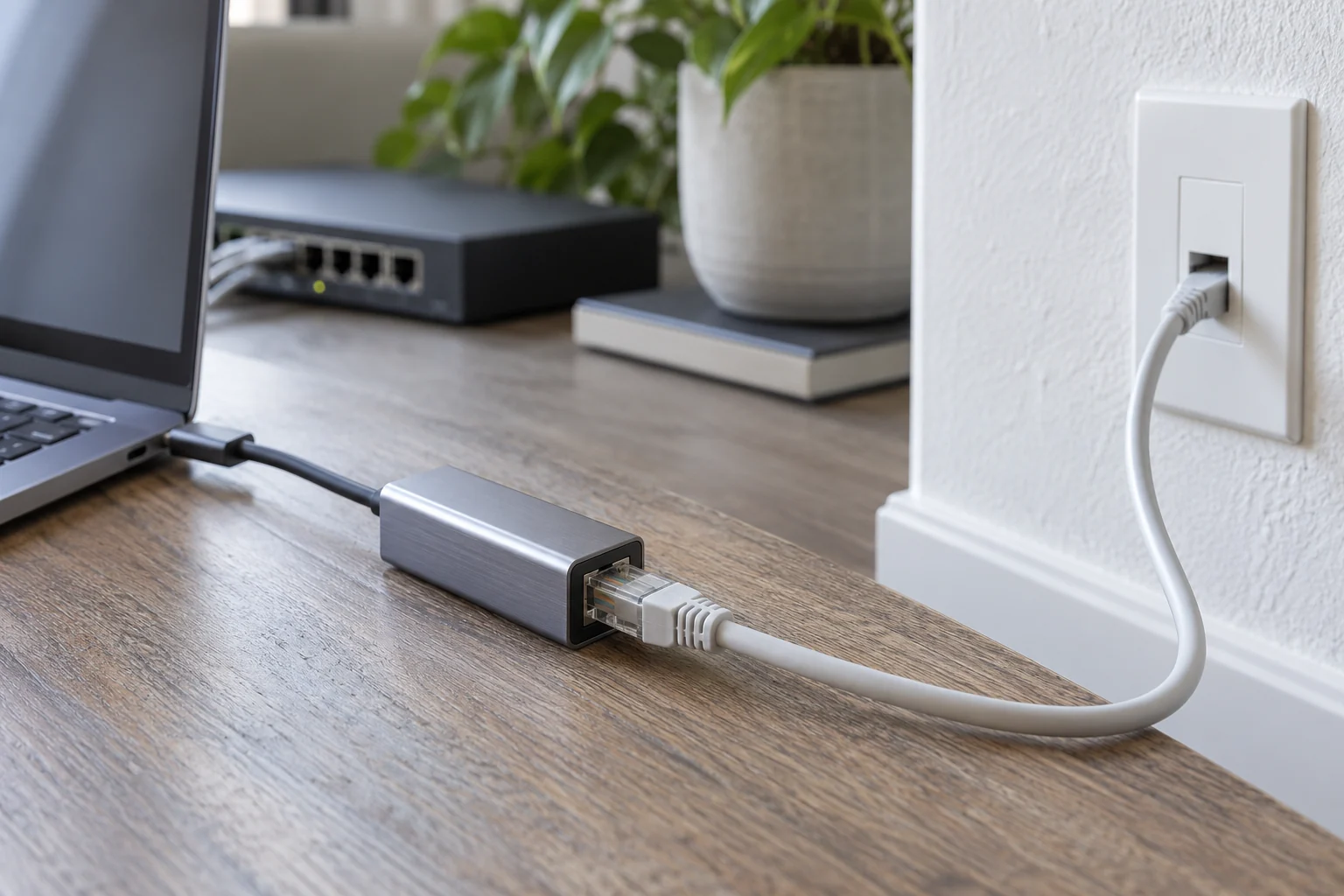
沿着线缆看一遍实际连接
查看电脑或扩展坞上的网线接头,再检查另一端连接到的墙面网口或家庭网络设备。接头需要插接稳固,线缆不能只搭在接口旁边。此前可以使用的墙面接口,在这一次检查中也应重新确认。如果刚换过网线,记录这个变化,不要同时换接口和修改系统设置。
通过USB-C扩展坞时多确认一层
扩展坞连接电脑以后,查看系统是否识别对应的网络适配器。显示器或其他设备可以工作,并不能直接证明扩展坞的有线网络也已生效。确认USB-C连接与网口,再在系统网络设置中查看当前状态。拔插或更换接口之后,要给设备完成识别,并重新核对结果。
确认当前生效的连接方式
无线和有线同时启用时,电脑可能保留多个连接。先查看系统显示的网络状态,弄清这一次准备使用的是哪一个接口。不要只根据网口灯亮或无线图标消失来得出结论。如果需要做比较,保持其他条件不变,分别确认一种联网方式的结果,避免一边测试一边改动多个条件。
再次检查普通网页
打开与切换前相同的普通网页,观察能否正常访问。网页也打不开时,先从网线、墙面网口、扩展坞和系统连接逐项检查。网页正常后,再查看橘猫加速器是否出现新的提示。这样可以把基础联网与客户端现象分开,知道下一次检查应该落在哪一层。
把客户端的变化放进记录
记录切换前使用Wi-Fi时的现象、有线连接确认后的现象,以及实际提示文字。客户端可以启动但连接状态不同,需要保留两项结果,而不是直接认为安装出了问题。一次只变动一个因素,重复相同操作;如果恢复原来的Wi-Fi后现象又改变,也把这个结果记录下来。
重新接回扩展坞也算一次变化
笔记本带到别的房间、电脑从休眠恢复,或者扩展坞被拔下又接回,都适合重复接口和基础联网检查。已有记录能告诉你之前哪种组合可用,但不能代替当前状态。把确认过的连接保留下来,再继续处理仍然异常的现象,通常比同时重置所有设备更容易理解结果。